Das Wichtigste vorab
- Klickt, schleift oder piept die Festplatte, schalten Sie das Gerät sofort aus.
- Bestätigen Sie keine Meldung, die das Laufwerk formatieren oder initialisieren will.
- Nach versehentlichem Löschen nichts mehr auf dem Laufwerk speichern oder installieren.
Eine Festplatte kündigt ihren Ausfall oft an: mit Geräuschen, mit Fehlermeldungen oder damit, dass sie plötzlich nicht mehr im Explorer auftaucht. Was Sie in den ersten Minuten tun, entscheidet häufig darüber, ob sich die Daten noch retten lassen. Die wichtigste Regel steht deshalb am Anfang: Je weniger Sie mit dem Laufwerk machen, desto besser.
Zuerst hinhören
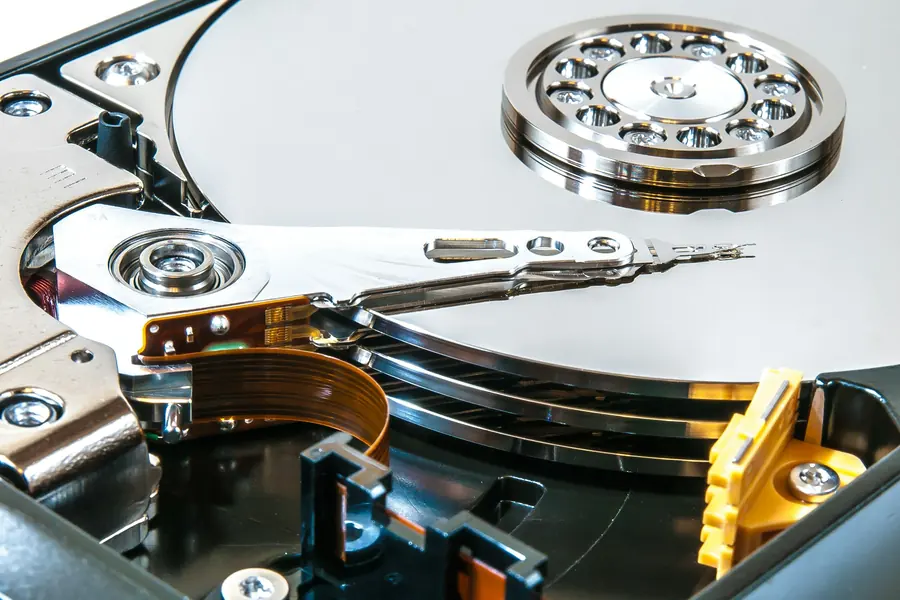
Eine herkömmliche Festplatte arbeitet mit drehenden Scheiben und einem Schreib-Lese-Kopf, der in sehr geringem Abstand darüber schwebt. Ein gleichmäßiges, leises Surren ist normal. Regelmäßiges Klicken, Klackern, Schleifen oder ein Piepton sind es nicht. Solche Geräusche bedeuten fast immer einen mechanischen Schaden.
- Schalten Sie den PC aus oder ziehen Sie die externe Festplatte ab.
- Schließen Sie die Platte nicht noch einmal an, um nachzusehen, ob es jetzt geht.
- Starten Sie kein Reparatur- oder Rettungsprogramm.
Bei einem mechanischen Schaden kann jede weitere Minute Betrieb die Oberfläche der Scheiben beschädigen. Die Daten, die dort lagen, sind dann endgültig weg.
SSDs und USB-Sticks haben keine beweglichen Teile und machen keine Geräusche. Sie fallen meist ohne Vorwarnung aus und werden dann vom einen auf den anderen Moment nicht mehr erkannt.
Die Festplatte läuft, wird aber nicht erkannt
Macht die Platte keine auffälligen Geräusche, liegt es bei externen Laufwerken oft am Drumherum. Prüfen Sie in dieser Reihenfolge:
- ein anderes USB-Kabel
- einen anderen Anschluss direkt am PC, nicht an einem USB-Verteiler
- einen zweiten Rechner
- bei großen externen Festplatten mit eigenem Netzteil: Leuchtet die Anzeige am Gehäuse?
Häufig ist nur die Elektronik im Gehäuse defekt, und die Festplatte darin ist in Ordnung. Dann lassen sich die Daten nach dem Ausbau vollständig auslesen.
Sehen Sie in der Datenträgerverwaltung nach: Rechtsklick auf den Start-Knopf, dann „Datenträgerverwaltung“. Taucht das Laufwerk dort als „Nicht initialisiert“ oder mit dem Dateisystem „RAW“ auf, bestätigen Sie nichts. Das gilt auch für die Meldung „Sie müssen den Datenträger formatieren, bevor Sie ihn verwenden können“. Klicken Sie auf Abbrechen. Das Formatieren macht eine spätere Rettung schwieriger.
Dateien gelöscht oder versehentlich formatiert
Gelöschte Dateien sind zunächst nicht weg. Windows gibt nur den Platz frei, auf dem sie liegen. Solange dort nichts Neues gespeichert wurde, lassen sie sich oft wiederherstellen.
- Sehen Sie zuerst im Papierkorb nach, bei OneDrive auch im Papierkorb auf der Website.
- Arbeiten Sie nicht weiter auf dem betroffenen Laufwerk.
- Installieren Sie dort nichts, auch kein Rettungsprogramm. Die Installation kann genau die Stellen überschreiben, an denen Ihre Dateien liegen.
- Ist es das Laufwerk, von dem Windows startet, schalten Sie den PC am besten aus.
Bei SSDs drängt die Zeit mehr als bei herkömmlichen Festplatten. Sie räumen freigegebene Bereiche nach kurzer Zeit selbstständig auf. Danach ist eine gelöschte Datei in der Regel nicht mehr herstellbar.
Was Sie nicht tun sollten
- Die Festplatte nicht öffnen. Schon Staub aus der Raumluft beschädigt die Scheiben.
- Kein Gefrierfach, kein Klopfen, kein Schütteln. Diese Tipps halten sich hartnäckig und schaden.
- Keine Datenträgerprüfung von Windows (chkdsk) auf einer Platte mit Geräuschen oder Lesefehlern. Das Programm schreibt auf den Datenträger und kann den Schaden vergrößern.
- Nicht immer wieder ein- und ausschalten.
Kurz gesagtBei Geräuschen sofort ausschalten. Bei Fehlermeldungen nichts bestätigen. Nach dem Löschen nichts mehr speichern.
Was eine Datenrettung leisten kann
Bei logischen Fehlern, also gelöschten Dateien, einem formatierten Laufwerk oder einem beschädigten Dateisystem, stehen die Chancen meist gut. Bei einem mechanischen Schaden hängt es vom Einzelfall ab.
In unserer Werkstatt prüfen wir zuerst den Datenträger und schätzen ein, wie die Chancen stehen. Gearbeitet wird grundsätzlich mit einer Kopie, damit das Original nicht zusätzlich belastet wird. Was eine Rettung kostet, richtet sich nach Aufwand und Schadensbild. Den Preis nennen wir Ihnen nach der ersten Prüfung, bevor wir mit der eigentlichen Rettung beginnen.
Damit es beim nächsten Mal harmlos bleibt
Jede Festplatte fällt irgendwann aus. Ob das ein Ärgernis oder ein echter Verlust ist, hängt nur davon ab, ob es eine zweite Kopie gibt. Eine Sicherung, die automatisch läuft, ist dabei mehr wert als eine, an die man denken muss. Für die meisten privaten Zwecke reicht eine tägliche oder wöchentliche Sicherung auf eine externe Festplatte oder einen Netzwerkspeicher.
Wenn Ihre Festplatte gerade Probleme macht: Schreiben Sie uns kurz, was passiert ist, oder rufen Sie an unter 0271 33884182. Das Gerät können Sie nach kurzer Absprache in unserer Werkstatt in der Hermannstraße 13 abgeben, so wie es ist.

Ich bin in Siegen und Umgebung bei Firmen und Privatkunden vor Ort. Über uns