
Der PC startet nicht mehr: was Sie prüfen können, bevor Sie jemanden rufen
Für Privatkunden, 14. September 2026. Etwa 5 Minuten zu lesen.
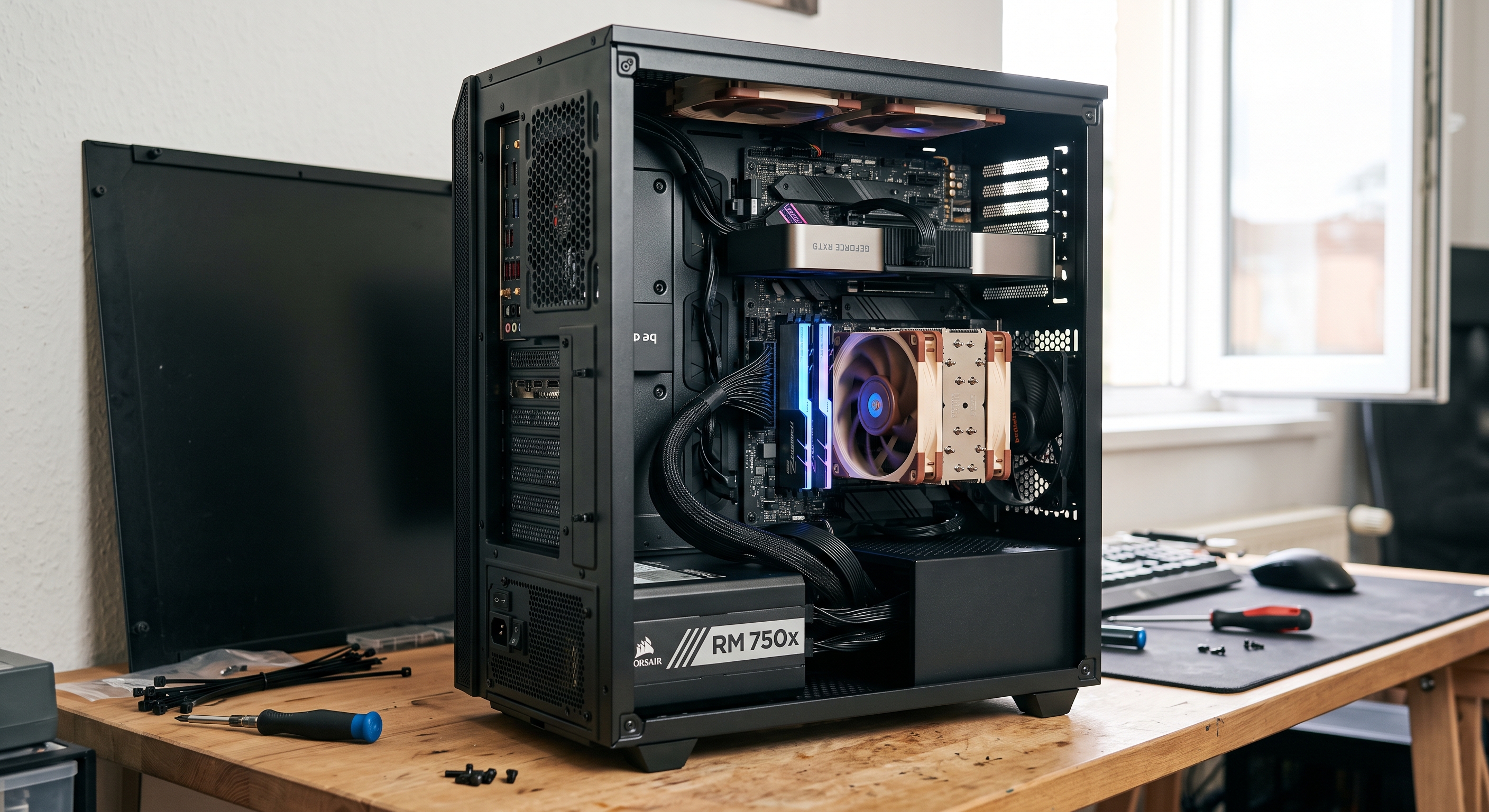
"Der PC geht nicht mehr an" heißt bei uns am Telefon vier ganz verschiedene Dinge. Welches davon es ist, können Sie in zwei Minuten selbst herausfinden. Manchmal erledigt sich die Sache dabei schon. Und wenn nicht, sparen Sie Zeit und Geld, weil wir gezielt anrücken können statt zu suchen.
Gehen Sie die Fälle der Reihe nach durch.
Fall 1: Gar nichts passiert
Sie drücken den Einschalter, und nichts rührt sich. Keine Lüfter, keine Leuchtdiode, kein Geräusch.
Das ist fast immer ein Strom- oder Netzteilproblem und selten ein Defekt an der Technik im Inneren. Prüfen Sie in dieser Reihenfolge:
- Sitzt das Stromkabel hinten am PC fest? Die Buchse hat mehr Spiel, als man denkt.
- Hat das Netzteil hinten einen kleinen Kippschalter, und steht er auf I?
- Hängt der PC an einer Steckdosenleiste mit Schalter? Testen Sie ihn direkt an einer Wandsteckdose.
- Funktioniert die Steckdose? Stecken Sie kurz eine Lampe an.
Bei einem Notebook: Netzteil anschließen, zehn Minuten warten, dann erneut versuchen. Ein tiefentladener Akku braucht eine Weile, bevor das Gerät überhaupt reagiert. Leuchtet auch die Ladeanzeige nicht, liegt es oft am Netzteil oder am Stecker am Gerät, nicht am Notebook selbst.
Ein Hinweis, der öfter hilft, als er sollte: Ziehen Sie das Stromkabel ab und halten Sie den Einschalter zehn Sekunden gedrückt. Danach wieder anstecken. Das entlädt die Restspannung im Gerät, und ein hängender Einschaltzustand löst sich.
Fall 2: Der PC läuft, der Bildschirm bleibt schwarz
Lüfter drehen, Leuchtdioden leuchten, aber das Bild fehlt. Das ist ein guter Fall, denn oft liegt es an der Verbindung zum Monitor.
- Ist der Monitor eingeschaltet und am Strom?
- Steckt das Bildkabel an beiden Enden fest?
- Hat Ihr PC eine eigene Grafikkarte, also mehrere Anschlüsse untereinander? Dann muss das Kabel an der Karte stecken, nicht am Anschluss oben am Mainboard. Nach einem Umbau oder einem Umzug ist genau das häufig vertauscht.
- Zeigt der Monitor selbst eine Meldung wie "Kein Signal"? Dann arbeitet er, und es kommt wirklich kein Bild an.
Bei einem Notebook mit angeschlossenem zweiten Bildschirm: Klappen Sie den Deckel zu und wieder auf, oder drücken Sie die Windows-Taste zusammen mit P. Manchmal schickt Windows das Bild an einen Monitor, der gar nicht mehr da ist.
Fall 3: Das Herstellerlogo erscheint, dann startet er neu
Sie sehen kurz das Logo, vielleicht eine Fehlermeldung, dann geht alles von vorne los. Oder Windows startet in eine blaue Seite mit Fehlertext.
Hier wird es ernster, aber nicht hoffnungslos. Wichtig ist jetzt vor allem, was Sie nicht tun: nicht zehnmal hintereinander neu starten und hoffen. Wenn eine Festplatte ausfällt, macht jeder weitere Startversuch die Lage schlechter.
Achten Sie stattdessen auf Geräusche. Hören Sie aus dem Gehäuse ein regelmäßiges Klacken oder ein Schleifen, schalten Sie das Gerät aus und lassen Sie es aus. Das ist eine mechanische Festplatte, die stirbt. Jede Minute Betrieb kostet in diesem Zustand Daten. Auch Rettungsprogramme aus dem Internet sind dann keine gute Idee, weil sie die Platte belasten, statt sie zu schonen.
Wenn es keine Geräusche gibt und Sie eine Fehlermeldung sehen, fotografieren Sie den Bildschirm mit dem Handy. Der genaue Text sagt uns oft schon, woran es liegt.
Fall 4: Windows startet, aber bleibt hängen
Der Anmeldebildschirm kommt, danach passiert nichts mehr, oder der Rechner ist so langsam, dass nichts mehr geht.
Das ist selten ein Hardwaredefekt. Häufige Ursachen sind ein Windows-Update, das schiefgelaufen ist, ein Treiber nach einem Update, oder ein volles Systemlaufwerk. Wenn Sie an die Einstellungen noch herankommen: Prüfen Sie, wie viel Platz auf dem Laufwerk C frei ist. Unter etwa zehn Prozent fängt Windows an zu bocken.
Ein Startversuch im abgesicherten Modus grenzt es weiter ein. Läuft der PC dort normal, liegt es an Software oder einem Treiber und nicht an der Technik.
Was Sie uns sagen sollten
Wenn Sie anrufen, helfen uns vier Angaben mehr als jede Beschreibung:
- Welcher der vier Fälle passt?
- Seit wann ist es so, und was war davor? Ein Update, ein Gewitter, ein Umzug, ein Sturz?
- Gibt es Geräusche, die vorher nicht da waren?
- Wie wichtig sind die Daten auf dem Gerät?
Die letzte Frage stellen wir immer zuerst. Ob ein Rechner repariert oder ersetzt wird, ist eine Preisfrage. Ob Daten noch zu retten sind, entscheidet sich dagegen in den ersten Stunden, und meistens daran, ob das Gerät weiterlief oder nicht.
Kurz gesagt: Bei ungewöhnlichen Geräuschen aus dem Gehäuse sofort ausschalten und nichts weiter versuchen. Bei allem anderen können Sie in Ruhe die Punkte oben durchgehen.
Wann sich eine Reparatur lohnt
Bei Desktop-Rechnern fast immer. Netzteile, Festplatten und Arbeitsspeicher sind einzeln tauschbar, und ein sieben Jahre alter Rechner mit neuer SSD ist für Büroarbeit und Internet oft wieder völlig ausreichend.
Bei Notebooks kommt es aufs Bauteil an. Netzteil, Akku, Festplatte und Arbeitsspeicher sind meist überschaubar. Ein Defekt am Mainboard oder am Display liegt dagegen häufig in einer Größenordnung, in der ein neues Gerät die vernünftigere Entscheidung ist. Das sagen wir Ihnen vorher und nicht erst hinterher.
Wenn Sie nicht weiterkommen: schreiben Sie uns kurz, was passiert, oder rufen Sie an unter 0271 33884182. Wir sind in Siegen und der Umgebung auch vor Ort unterwegs, wenn ein Transport nicht in Frage kommt.

Nico Iglesias
Mitgründer von INFRA IT Solutions, Siegen
Ich bin in Siegen und Umgebung bei Firmen und Privatkunden vor Ort. Was hier steht, kommt aus Einsätzen der letzten Wochen.
Klingt das nach Ihrem Problem?
Beschreiben Sie kurz, was passiert. Wir melden uns in der Regel am selben oder am nächsten Werktag. Wenn es eilt, rufen Sie besser an.